主要功能 / Terminal Chat
Terminal Chat
主要介面。在任何程式碼庫中執行 heddle,即可用你的程式碼庫啟動 API-backed 終端機聊天 UI。
總覽
Heddle 直接在你的 shell 中執行。它可以檢查檔案、解釋程式碼、進行編輯、用正確的 approval model 執行 shell 命令,並在多個 turn 之間延續多步驟任務 — 不需要離開終端機。
目前的終端機聊天體驗使用與瀏覽器 UI 相同的 local control-plane session API。這代表終端機與瀏覽器 client 會共享 saved session、streamed assistant output、即時執行狀態、model 與 reasoning control、file mention、approval state、direct shell result 與 review evidence。
使用方式
終端機
heddle
# → Interactive chat starts in the current repo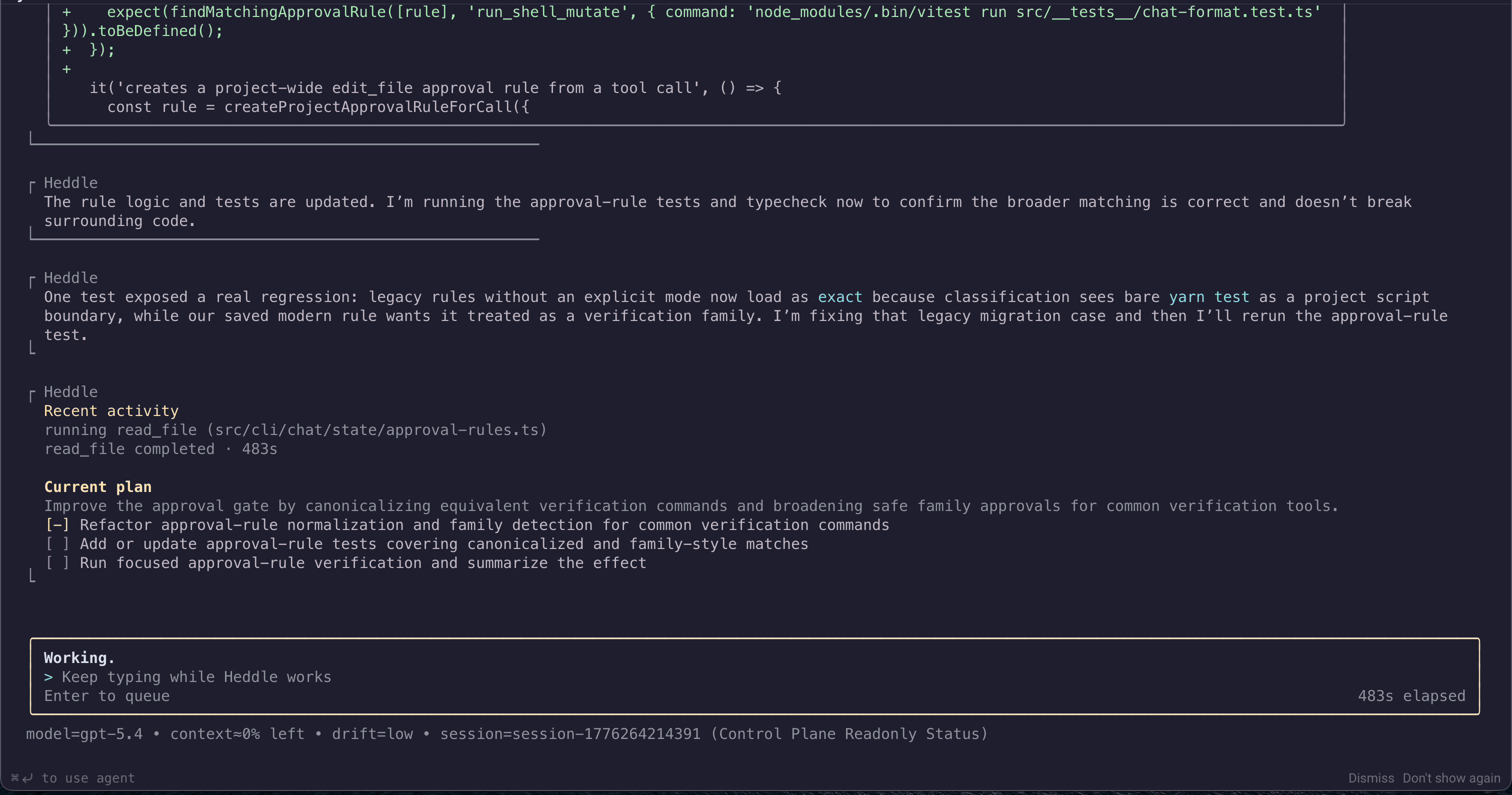
Terminal chat 會在 Heddle 於程式碼庫中工作時串流即時進度、工具活動、可見計畫、assistant response 與 approval wait。
Terminal chat 可以做什麼
- 檢查 active workspace 中的目錄並讀取檔案。
- 用 ignore-aware repository search 搜尋程式碼。
- 在任務需要工作區變更時,編輯、刪除、移動或重新命名檔案。
- 執行 read-oriented shell command,並針對風險較高的 shell mutation 要求 approval。
- 使用 provider-backed web search 取得目前的外部參考資料。
- 在視覺脈絡重要時檢查本地截圖或 browser-uploaded image path。
- 為多步驟實作或審查工作建立短而可見的計畫。
Direct shell 與 file mention
在 prompt 前加上 !,即可從 chat 執行 direct shell 命令。用 @path/to/file 標記重要檔案,讓 Heddle 優先檢查它們,而不是盲目把檔案內容貼進 prompt。
!git status
!yarn test
Explain the API boundary in @src/server/router.ts
實用 slash commands
/help                    # List available commands
/model                   # Show the active model
/model set <query>       # Choose a model interactively
/reasoning               # Show reasoning effort
/session list            # List recent saved sessions
/session choose <query>  # Pick a saved session
/continue                # Continue the current session
/compact                 # Compact older history
!git status              # Run a direct shell command
Prompt 編輯快捷鍵
- Shift+Enter 插入換行
- Ctrl+Z 與 Ctrl+Y undo 或 redo prompt edit
- Up 與 Down 在行邊界瀏覽已送出的 prompt history
- Ctrl+A 與 Ctrl+E 跳到 prompt 開頭或結尾
- Ctrl+W 刪除前一個字
- Ctrl+U 與 Ctrl+K 刪除游標前或後的內容
Operator review 與 approval
當 Heddle 需要檔案修改、shell command 或其他敏感操作的確認時,approval request 會出現在終端機 UI。執行環境會讓這些 decision 在 trace 與 review surface 中保持可見,因此終端機程式開發工作仍可審查,而不是變成隱藏的背景自動化。